

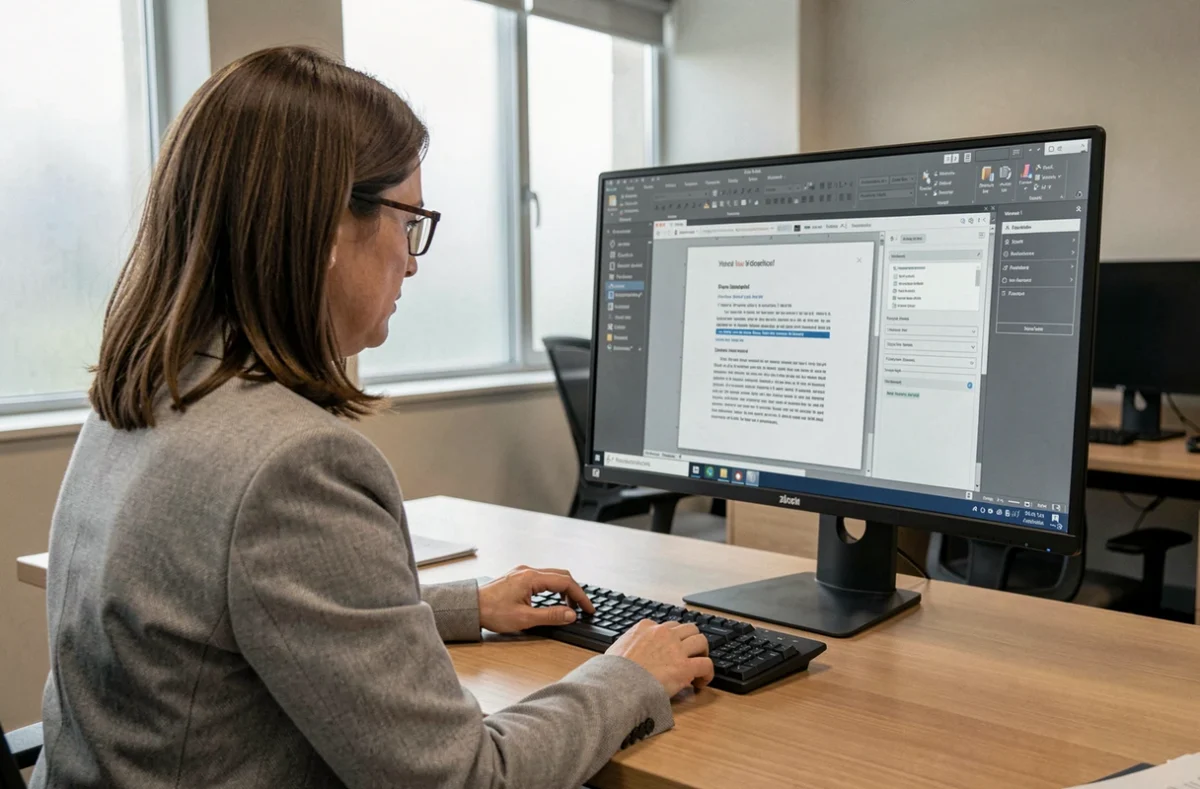
Un formulario de solicitud de ayudas publicado en 2016 sigue activo en la sede electrónica de un ayuntamiento. No tiene etiquetas, carece de orden de lectura y un lector de pantalla lo interpreta como una imagen plana. Mientras tanto, el equipo de administración electrónica debate si priorizar ese archivo o los cientos de PDF que se acumulan en el portal de transparencia.
La accesibilidad de documentos PDF no es solo una cuestión técnica de etiquetado: es una decisión operativa sobre qué archivos revisar primero y con qué criterio.
Lectura recomendada: Facturación electrónica en España: cómo preparar tus plantillas de oficina
Qué PDF debe revisar primero una administración pública
Las organizaciones que arrastran archivos publicados durante años necesitan un criterio distinto al del etiquetado desde cero. La pregunta operativa no es cómo crear un PDF accesible, sino cuáles de los ya publicados conviene revisar primero y con qué recursos.
La normativa española de accesibilidad digital incluye los documentos descargables cuando forman parte de sitios web del sector público. Los archivos ofimáticos publicados antes de su entrada en vigor quedan excluidos, salvo que sigan siendo necesarios para tareas administrativas activas. Ese matiz determina qué archivos entran realmente en el alcance de la revisión.
Ver también: Microsoft 365: novedades de Copilot para el trabajo de oficina
Aplicar un criterio de antigüedad pura (revisar primero los más viejos) no tiene sentido si un PDF de 2014 corresponde a un programa ya cerrado que nadie consulta. Revisarlo consumiría recursos sin impacto real. Un enfoque más útil combina tres filtros en este orden:
- Uso en trámites activos: si el documento forma parte de un procedimiento vigente (formularios, instrucciones, bases de convocatorias abiertas), su revisión es prioritaria porque condiciona el ejercicio de un derecho.
- Impacto de la inaccesibilidad: un PDF que contiene requisitos para una prestación social afecta de forma directa a personas que pueden depender de tecnologías de asistencia. Ese impacto pesa más que el de un acta informativa.
- Volumen de descargas o consultas: los datos de analítica web permiten identificar qué archivos reciben tráfico real y cuáles son residuales.
Este orden evita el error habitual de lanzar una revisión masiva de todo el repositorio sin criterio, que suele terminar abandonada a las pocas semanas.

Requisitos técnicos del PDF accesible según la norma UNE-EN 301549
La norma de referencia en España es la UNE-EN 301549:2022, versión española de la EN 301 549 v3.2.1. Sus requisitos para documentos no web se organizan según cuatro principios: perceptibilidad, operabilidad, comprensibilidad y robustez. Pasar una revisión visual del PDF no basta para acreditar conformidad.
En la práctica, esto se traduce en exigencias concretas que afectan al flujo de trabajo desde el documento de origen (normalmente Word o LibreOffice Writer) hasta la exportación final.
Estructura y etiquetado semántico
Cada elemento del documento necesita una etiqueta que identifique su función: párrafo, encabezado, lista, tabla, figura. Un PDF sin etiquetas es opaco para un lector de pantalla, por mucho que visualmente parezca bien maquetado. Los encabezados deben seguir una jerarquía coherente (H1, H2, H3) sin saltos.
Las tablas requieren que las celdas de encabezado estén marcadas como tales. Combinar celdas complica el etiquetado y, en muchos casos, hace que la tabla sea directamente ilegible con tecnología de asistencia. Si la información se puede presentar sin tabla, mejor prescindir de ella.
Texto alternativo e idioma del documento
Toda imagen que transmita información necesita un texto alternativo descriptivo. Las imágenes decorativas se marcan como artefactos para que el lector de pantalla las ignore. El idioma principal del documento debe estar definido en las propiedades del archivo, y los fragmentos en otro idioma deben llevar su propia marca de idioma.
Orden de lectura y navegación
El orden de lectura del PDF debe coincidir con el orden visual. Esto se rompe con frecuencia cuando se usan cuadros de texto flotantes, columnas mal configuradas o elementos gráficos superpuestos. En Adobe Acrobat, el panel de orden permite verificar y corregir la secuencia. Además, el documento debe incluir marcadores (bookmarks) que repliquen la estructura de encabezados para facilitar la navegación.
Verificación de accesibilidad en PDF: herramientas y límites
Existe una tentación comprensible de confiar todo a las comprobaciones automáticas. Word y LibreOffice incluyen verificadores integrados que detectan problemas básicos (imágenes sin texto alternativo, falta de encabezados). Adobe Acrobat Pro ofrece una comprobación más completa con su función de verificación de accesibilidad.
La herramienta del Observatorio de Accesibilidad Web del sector público español separa los requisitos aplicables a documentos no web de los del sitio web. Su informe sirve para registrar análisis automáticos y manuales, no para ejecutar comprobaciones automáticas por sí solo. Esto significa que una parte de la revisión exige intervención humana: comprobar que el orden de lectura tiene sentido, que el texto alternativo es realmente descriptivo (no genérico) y que la estructura semántica refleja el contenido.
Un flujo de verificación operativo tiene dos fases:
- Fase automática: ejecutar el verificador del editor de origen antes de exportar, y después la comprobación completa en Acrobat. Corregir todos los errores detectados.
- Fase manual: recorrer el documento con un lector de pantalla (NVDA es gratuito y suficiente para esta tarea) y verificar que la experiencia de lectura es coherente. Revisar tablas complejas, formularios interactivos y orden de lectura en páginas con diseño a varias columnas.
- Registro: documentar los resultados de ambas fases. Si el PDF forma parte de un trámite público, ese registro puede ser necesario para acreditar conformidad ante una reclamación.
Buenas prácticas en el documento de origen para evitar problemas en el PDF
La mayor parte de los errores de accesibilidad en un PDF se originan en el documento fuente. Corregirlos directamente en Acrobat es posible, pero lento y frágil: cualquier regeneración del PDF obliga a repetir el trabajo.
Usar estilos nativos del procesador de textos para encabezados, listas y tablas es la medida con mayor retorno. Formatear un título aumentando el tamaño de fuente y poniéndolo en negrita, sin aplicar el estilo de encabezado, produce un PDF sin estructura semántica.
Conviene también definir el idioma del documento en las propiedades del archivo de origen, rellenar los campos de título y autor en los metadatos, y evitar cuadros de texto flotantes siempre que sea posible. Al exportar a PDF, la opción «PDF etiquetado» (o «PDF/UA» si el software lo permite) debe estar activada.
Los formularios merecen atención especial. Un formulario creado como texto plano con líneas para rellenar a mano resulta completamente inútil en formato digital accesible. Si el trámite admite presentación electrónica, el formulario debe usar campos interactivos con etiquetas asociadas.

La accesibilidad de un PDF no se juega en el momento de la exportación, sino en cada decisión de formato que se toma mientras se redacta. Aplicar estilos, marcar idiomas, describir imágenes y estructurar tablas correctamente son acciones que añaden segundos al proceso de creación, pero evitan horas de corrección posterior y, sobre todo, garantizan que el documento cumpla su función para cualquier persona que necesite consultarlo.